
Anlık görüntüleyici sayısı yükleniyor…
Çözümü Değerlendir
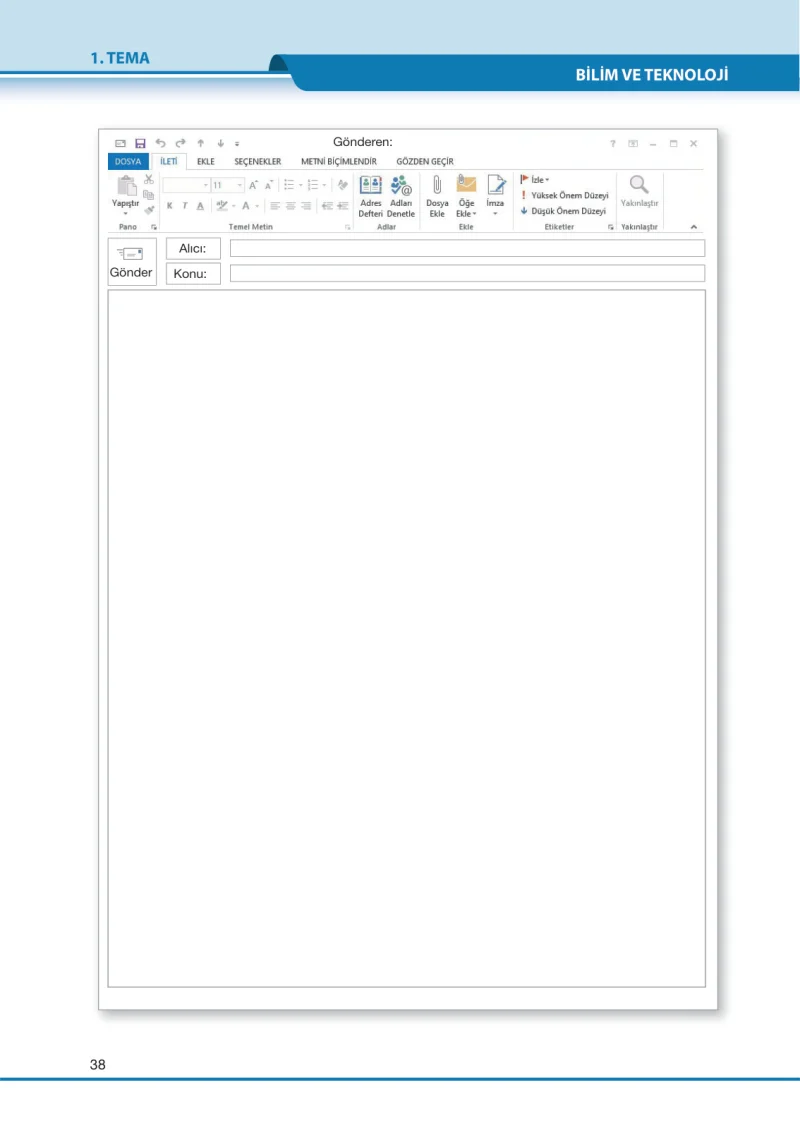
Merhaba sevgili öğrencilerim! Bugün Bilim ve Teknoloji dersinde hepimizin yakından tanıdığı, günlük hayatımızda sıkça kullandığımız bir teknolojiye, yani e-postalara yakından bakacağız. Görselimizde bir e-posta gönderme ekranı var. Şimdi bu ekranla ilgili bazı soruları birlikte inceleyelim ve cevaplarını öğrenelim. Hazır mıyız? Başlayalım!
1. Soru: Bu görselde hangi programın arayüzü gösterilmektedir?
Çözüm:
Sevgili çocuklar, bu görselde gördüğümüz arayüz, genellikle ofis ortamlarında ve kişisel kullanımlarda e-posta göndermek ve almak için kullanılan bir program olan Microsoft Outlook‘a ait. E-posta gönderme, alma, takvim yönetimi gibi pek çok özelliği bir arada sunan bu program, günümüzde iş hayatının ve kişisel iletişimin önemli bir parçasıdır.
Adım 1: Görseldeki menülere ve düğmelere dikkatlice bakıyoruz. “Dosya”, “İleti”, “Ekle” gibi sekmeler ve “Gönderen”, “Alıcı”, “Konu” gibi alanlar bize bir e-posta programı olduğunu gösteriyor.
Adım 2: Programın genel görünümü, üst menüdeki seçenekler (Metni Biçimlendir, Gözden Geçir gibi) ve “Yüksek Önem Düzeyi” gibi özellikler, bize bunun bir Microsoft Office uygulaması, özelde ise Outlook olduğunu düşündürüyor.
Sonuç: Görseldeki programın arayüzü Microsoft Outlook‘a aittir.
2. Soru: Bir e-posta gönderirken “Alıcı” ve “Konu” bölümlerinin ne işe yaradığını açıklar mısın?
Çözüm:
E-posta gönderirken bu iki bölüm çok ama çok önemli! Gelin birlikte ne işe yaradıklarına bakalım:
Adım 1: “Alıcı” bölümü:
- Bu bölüm, e-postayı kime göndermek istediğimizi yazdığımız yerdir. Tıpkı bir mektup zarfının üzerine alıcının adresini yazar gibi, buraya da e-postayı göndereceğimiz kişinin e-posta adresini yazarız.
- Birden fazla kişiye göndermek istersek, e-posta adreslerini virgülle ayırarak veya aralarına noktalı virgül koyarak yazabiliriz.
- Bu bölüm olmadan e-postanızın kime gideceğini bilemeyiz ve bu yüzden e-posta gönderilemez.
Adım 2: “Konu” bölümü:
- Bu bölüm, e-postanın içeriği hakkında kısa bir bilgi verdiğimiz yerdir. Yani e-postanın neyle ilgili olduğunu alıcıya daha açmadan önce söylemiş oluruz.
- Mesela, “Ödev Teslimi”, “Sınıf Gezisi Bilgileri” veya “Doğum Günü Davetiyesi” gibi başlıklar yazabiliriz.
- Bu sayede alıcı, e-postayı açmadan önce ne hakkında olduğunu anlar ve e-postaları arasında kolayca bulabilir. Bu, hem size hem de alıcıya zaman kazandırır.
Sonuç: “Alıcı” e-postanın kime gönderileceğini belirtir, “Konu” ise e-postanın içeriği hakkında kısa bilgi verir.
3. Soru: Bu e-postaya bir belge eklemek istediğimizde hangi düğmeyi kullanmalıyız? Görseldeki yerini de tarif et.
Çözüm:
Bazen arkadaşlarımıza veya öğretmenlerimize sadece yazı göndermekle kalmaz, bir fotoğraf, bir ödev dosyası ya da başka bir belge de göndermek isteriz, değil mi? İşte bunun için “ekleme” özelliğini kullanırız.
Adım 1: Görselde üst kısımda yer alan menülere bakalım. “Dosya”, “İleti”, “Ekle”, “Seçenekler” gibi sekmeler var. Bizim amacımız bir belgeyi “eklemek” olduğu için, doğal olarak “Ekle” sekmesine odaklanmalıyız.
Adım 2: “Ekle” sekmesinin altında çeşitli düğmeler göreceksiniz. Bu düğmelerden biri, üzerinde bir ataş simgesi olan ve yanında “Dosya Ekle” yazan düğmedir. Ataş simgesi genellikle dosya ekleme işlevini temsil eder.
Adım 3: Bu düğme, “Adlar” ve “Ekle” başlıklarının altında, “Adres Defteri” düğmesinin hemen sağında ve “Öğe Ekle” düğmesinin solunda yer alıyor.
Sonuç: Bir belge eklemek istediğimizde, “Ekle” sekmesinin altında bulunan, üzerinde ataş simgesi olan ve “Dosya Ekle” yazan düğmeyi kullanmalıyız. Bu düğme, üst menüde “Adlar” grubunun altında yer almaktadır.
Henüz onaylanmış öğrenci çözümü yok.
İlk çözümü sen paylaşabilirsin. Aşağıdaki formdan fotoğrafını yükle.

1 takipçi